In Part 1 haben wir OpenClaw auf einem VPS installiert und mit VPN, Firewall und eingeschränktem SSH abgesichert. Die Infrastruktur steht. Jetzt geht es darum, den Bot produktiv zu machen.
Am Ende dieses Artikels hast du: einen OpenClaw-Assistenten, der intelligent zwischen günstigem und teurem Modell wechselt, über thematische Telegram-Gruppen erreichbar ist, nach dem Zero-Trust-Prinzip abgesichert ist, per Sprachnachricht gesteuert werden kann, nützliche Skills installiert hat, auf dich zugeschnitten ist und per Cron-Job eigenständig wiederkehrende Aufgaben erledigt.
Modell-Strategie: Das richtige Modell für die richtige Aufgabe
Wenn du OpenClaw rein über API-Keys mit Opus 4.6 betreibst, kann das sehr schnell richtig teuer werden. Dazu kommen harte Rate-Limits, besonders bei neuen Accounts.
Für den Einstieg: Sonnet 4.6
Meine Empfehlung für den Start: Claude Sonnet 4.6. Es bietet das beste Preis-Leistungs-Verhältnis und ist für die meisten Agent-Tasks kaum schlechter als Opus. Auf dem SWE-bench (einem Standard-Benchmark für Code-Agenten) liegt Sonnet bei 79,6%, Opus bei 80,8%. In der Praxis merkst du den Unterschied selten.
Sonnet kostet $3 / $15 pro Million Input-/Output-Tokens. Opus liegt bei $5 / $25. Für die meisten Aufgaben brauchst du Opus nicht. Wenn doch, kannst du jederzeit wechseln.
Modell wechseln mit /model
OpenClaw hat einen eingebauten /model-Befehl. Tippe einfach /model in den Chat und du siehst dein aktuelles Modell und kannst direkt wechseln:
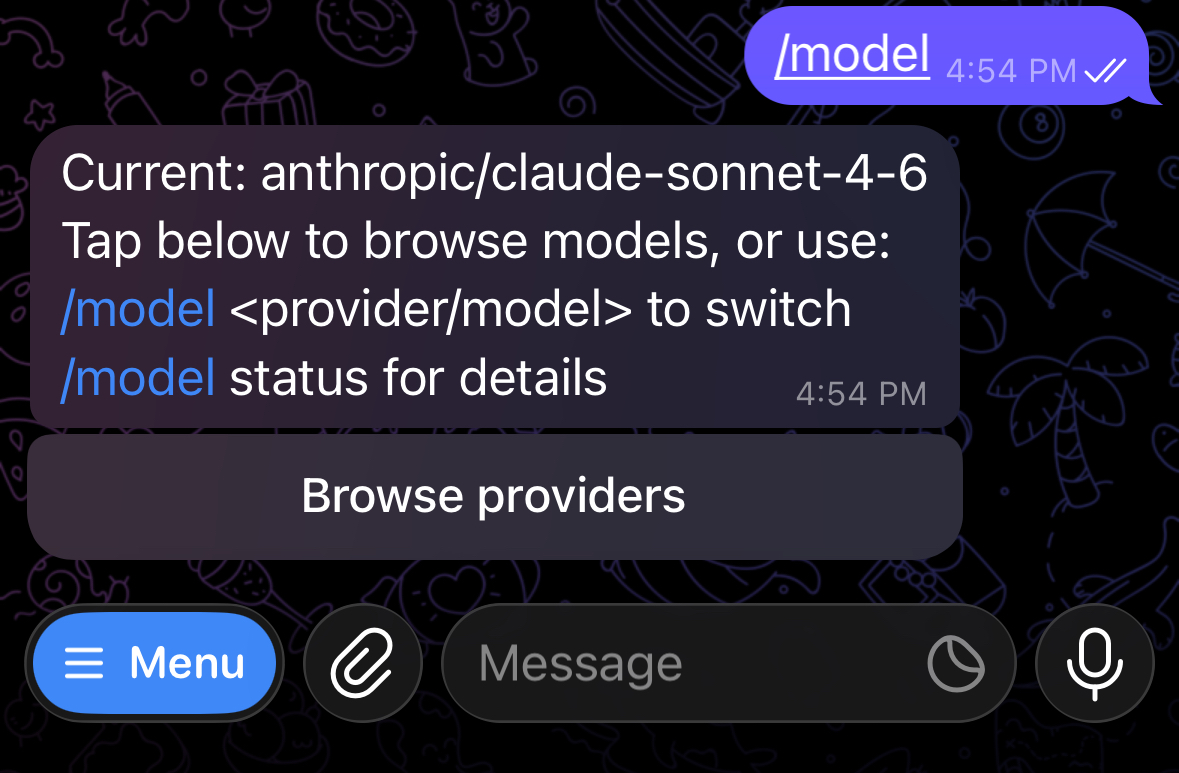
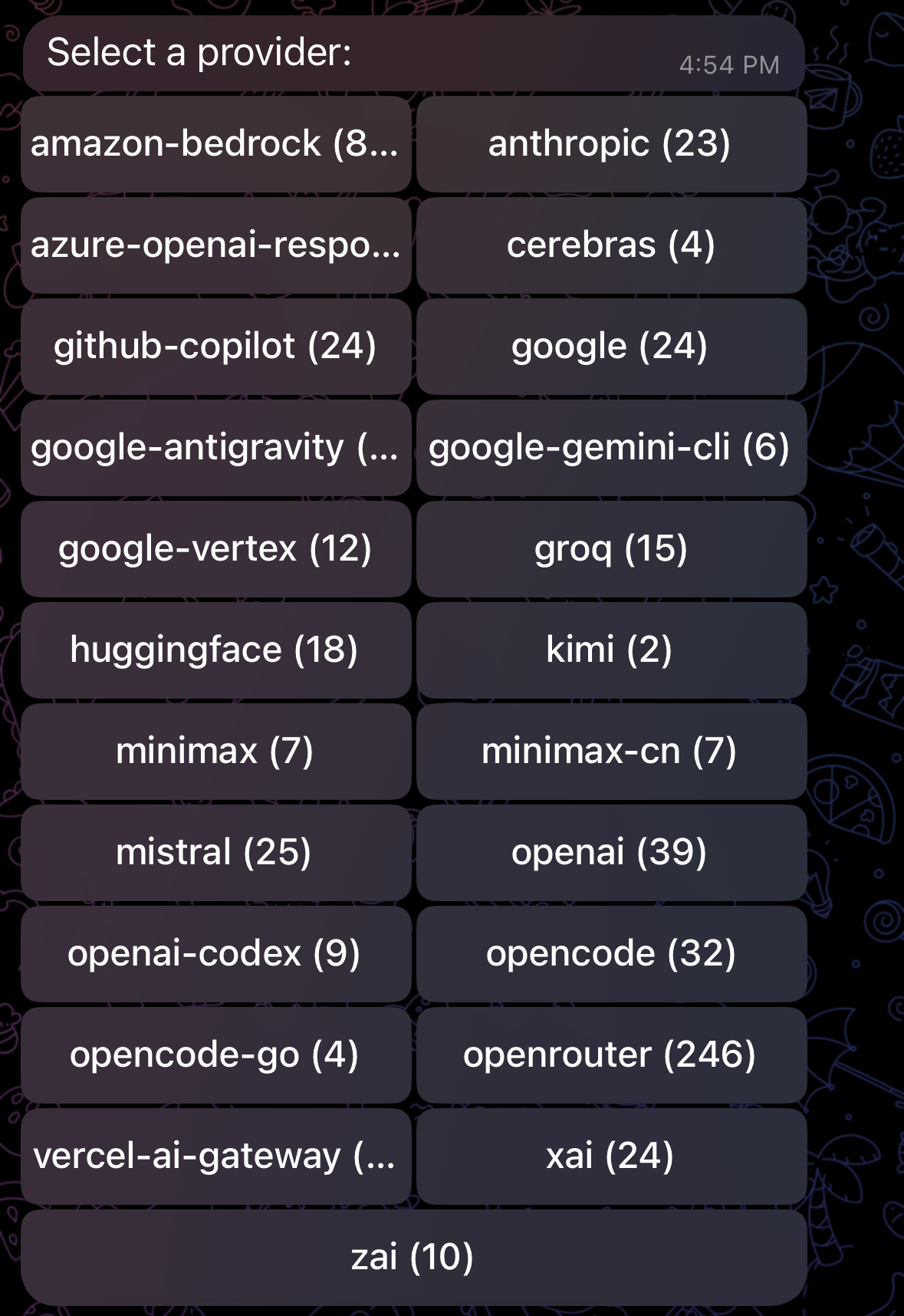
Über “Browse providers” siehst du alle verfügbaren Anbieter und Modelle. Die Auswahl ist riesig: Anthropic, OpenAI, Google, Groq, Mistral, und viele mehr.
Du kannst auch direkt per Befehl wechseln: /model anthropic/claude-opus-4-6 für komplexe Aufgaben, /model anthropic/claude-sonnet-4-6 zurück für den Alltag. Der Wechsel gilt für die aktuelle Session.
Dauerhaft änderst du das Standardmodell per CLI:
openclaw models set anthropic/claude-sonnet-4-6
Fallback-Modell: Haiku für Ausfallsicherheit
OpenClaw hat einen eingebauten Fallback-Mechanismus: Wenn dein Hauptmodell ein Rate-Limit erreicht, wechselt der Bot automatisch auf das konfigurierte Fallback-Modell. Als Fallback eignet sich Claude Haiku 4.5. Es ist günstig ($0,80 / $4 pro Million Tokens), schnell und immer verfügbar. So bleibt der Bot erreichbar, auch wenn Sonnet gerade drosselt.
“Setze Claude Sonnet 4.6 als Standardmodell. Wenn Sonnet nicht verfügbar ist, nutze Haiku 4.5 als Fallback.”
Wann auf Opus wechseln?
Für den Alltag reicht Sonnet. Wechsle manuell auf Opus, wenn du merkst, dass eine Aufgabe mehr Tiefe braucht: Architektur-Entscheidungen, komplexe Planung über mehrere Schritte oder wenn Sonnet bei einer Aufgabe wiederholt nicht das liefert, was du erwartest.
In Part 3 zeige ich, wie du das automatisieren kannst: mit Multi-Agent-Setups, bei denen verschiedene Agenten verschiedene Modelle nutzen und Aufgaben automatisch an den richtigen Agenten geroutet werden.
Alternative: OpenRouter Auto
Wer sich nicht mit Modellwahl beschäftigen will, kann OpenRouter als Provider nutzen. OpenRouter bündelt über 246 Modelle aller Anbieter unter einer API. Die Option openrouter/auto wählt automatisch das beste Preis-Leistungs-Modell pro Anfrage. Ich habe das selbst noch nicht getestet, aber die Community berichtet von guten Ergebnissen und deutlichen Kosteneinsparungen.
Telegram: Gruppen für organisierte Kommunikation
In Part 1 haben wir den Telegram-Bot eingerichtet. Jetzt geht es darum, die Kommunikation zu organisieren. Wenn du den Bot als persönlichen Assistenten, für Programmierung und für Recherche nutzt, wird ein einziger Chat schnell unübersichtlich.
Gruppen anlegen
Erstelle in Telegram eigene Gruppen für verschiedene Themen:
- Öffne Telegram → Neue Gruppe
- Gib der Gruppe einen sprechenden Namen (z.B. “Startup-Ideen”, “Buchhaltung”, “Code-Projekte”)
- Füge deinen Bot als Mitglied hinzu
- Wichtig: Rechtsklick auf den Bot → Zum Admin befördern → Berechtigungen bestätigen
Bot-Verhalten in Gruppen konfigurieren
Gib dem Bot eine klare Regel für die Gruppen:
“Ab jetzt füge ich dich in Gruppen-Chats hinzu, in denen nur du und ich sind. Der Gruppenname ist das Thema. In einer Gruppe namens ‘Startup-Ideen’ redest du nur über Startup-Ideen. In Direktnachrichten können wir über alles reden. Antworte auf jede Nachricht in den Gruppen, nicht nur wenn ich dich tagge. Speichere das als dauerhafte Regel.”
So hast du getrennte Kontexte: In der Gruppe “Buchhaltung” bekommst du Antworten zu Finanzen, in “Code-Projekte” zu Programmierung. Die Chat-Historien bleiben sauber und du findest alles wieder.
Das Zero-Trust-Prinzip: OpenClaw wie einen fremden Mitarbeiter behandeln
Bevor wir anfangen, Skills und externe Services anzubinden, eine Grundregel: Behandle OpenClaw wie einen unbekannten virtuellen Assistenten. Stell dir vor, du hättest eine reale Person eingestellt, die remote aus einem anderen Land arbeitet und Zugriff auf deine Daten hat. Du würdest dieser Person nicht dein Hauptkonto, deine Krypto-Keys oder dein primäres E-Mail-Postfach geben.
Genau so solltest du mit OpenClaw umgehen.
Eigene Konten für jeden Service
Für jeden Dienst, den du mit OpenClaw verbindest, erstellst du ein separates Konto:
- E-Mail: Eigene E-Mail-Adresse nur für den Bot (z.B.
deinbot@gmail.com). Niemals deine Haupt-E-Mail. - GitHub: Eigener GitHub-Account nur für vom Bot geschriebenen Code. Nicht dein persönlicher Account mit deinen Private Repos.
- Google Drive / Notion / etc.: Separate Workspace-Accounts, die nur die Daten enthalten, die der Bot sehen darf.
- API-Keys: Eigene Keys mit minimalen Berechtigungen und harten Ausgabenlimits.
Warum das wichtig ist
OpenClaw führt Code aus. Es schreibt Dateien, ruft APIs auf und interagiert mit externen Diensten. Wenn durch eine Prompt Injection, einen Bug oder eine Fehlkonfiguration etwas schiefgeht, ist der Schaden auf das Bot-Konto begrenzt. Dein Hauptkonto, deine persönlichen Daten und deine Finanzen bleiben unangetastet.
Faustregel: Verbinde OpenClaw nur mit Dingen, bei denen du es verkraften könntest, wenn sie kompromittiert werden. Je mehr Services du anbindest, desto größer wird die Angriffsfläche. Jede neue Integration ist ein bewusster Trade-off zwischen Komfort und Risiko.
Skills: Was sie sind und wie du sie nutzt
Skills sind das Herzstück von OpenClaw. Sie erweitern die Fähigkeiten des Bots um konkrete, wiederholbare Aufgaben. Aber bevor du anfängst, wahllos Skills zu installieren, solltest du verstehen, was ein Skill eigentlich ist.
Anatomie eines Skills
Ein Skill ist im Kern eine Markdown-Datei (skill.md), die dem Bot erklärt, was er tun soll. Optional enthält ein Skill zusätzliche Dateien wie Python-Skripte, Shell-Scripts oder Konfigurationsdateien.
skills/
└── mein-skill/
    ├── skill.md          # Anleitung für den Bot
    └── scripts/
        └── ausfuehren.py # Optionales Skript
Die skill.md enthält den Namen, eine Beschreibung und die Anweisungen. Der Bot liest diese Datei und weiß dann, wie er die Aufgabe ausführen soll. Skills werden über Slash-Befehle aufgerufen (z.B. /skill mein-skill).
Skills installieren: Gateway, CLI oder Chat
Es gibt drei Wege, Skills zu installieren:
- Gateway Web UI: Im Browser unter Skills visuell aktivieren/deaktivieren, Abhängigkeiten prüfen und API-Keys konfigurieren
- CLI:
openclaw skills install <skill-slug>im Terminal - Chat: Dem Bot sagen: “Installiere den Skill X von ClawHub”
Alle drei Wege installieren in denselben skills/-Ordner. Meine Empfehlung: Nutze das Gateway. Der Grund: Im Gateway siehst du auf einen Blick, welche Skills aktiv sind, welche Abhängigkeiten fehlen und welche API-Keys konfiguriert werden müssen. Per Chat oder CLI installierst du blind. Du musst dem Bot vertrauen, dass er alles richtig einrichtet. Im Gateway behältst du die Kontrolle.
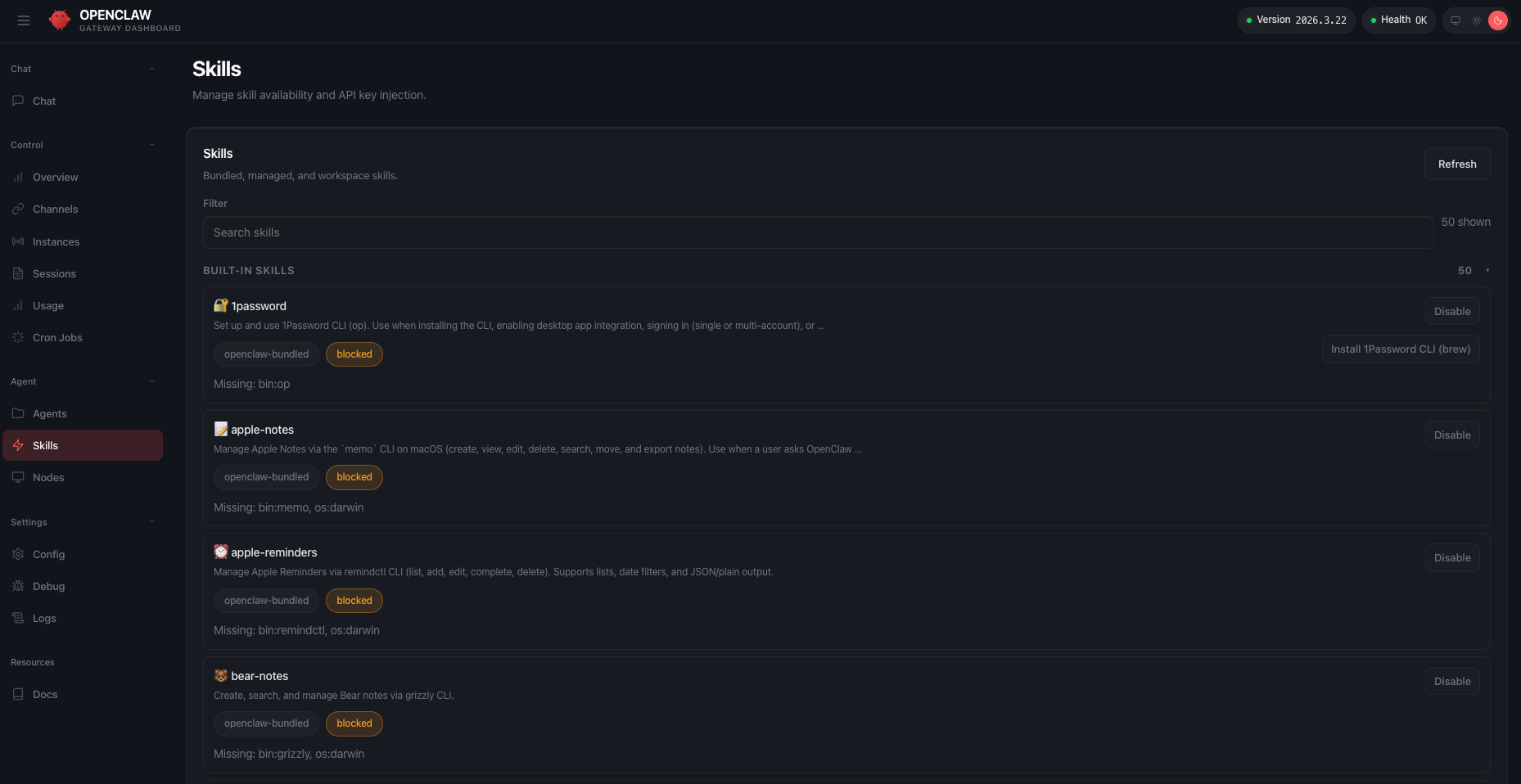
Außerdem kannst du Skills im Gateway gezielt ein- und ausschalten (enabled: true/false), ohne sie zu deinstallieren. Das ist praktisch, wenn du einen Skill testen willst, ohne ihn dauerhaft aktiv zu haben.
Eingebaute Skills
OpenClaw kommt mit über 50 vorinstallierten Skills. Im Gateway findest du sie unter Skills. Hier die wichtigsten zum Aktivieren:
| Skill | Was er tut | Warum nützlich |
|---|---|---|
| Coding Agent | Schreibt und führt Code aus | Kern-Skill für jede Automatisierung |
| GitHub | Repos erstellen, Code committen und pushen | Bot-Code automatisch sichern |
| Web Search | Im Internet recherchieren | Aktuelle Infos statt veraltetes Modellwissen |
| Skill Creator | Neue Skills erstellen lassen | Eigene Workflows ohne manuelles Schreiben |
Auf ClawHub findest du OpenClaws eigene Skill-Registry. Daneben gibt es Skills.sh von Vercel, eine agentenübergreifende Sammlung, die neben OpenClaw auch Claude Code, Cursor und 40+ andere Agenten unterstützt. Installation per CLI: npx skills add <owner/repo>. Beide Plattformen installieren in denselben skills/-Ordner und tauchen danach im Gateway auf.
Hier ein paar Community-Skills, die sich in der Praxis bewährt haben:
| Skill | Quelle | Was er tut |
|---|---|---|
| Excalidraw | ClawHub | Architekturdiagramme und visuelle Notizen direkt im Chat erstellen (Beispiel) |
| ElevenLabs Agents | ClawHub | Voice-AI und KI-gestützte Anrufe |
| OpenAI Whisper | ClawHub | Sprachnachrichten transkribieren, Voice-Modus für Telegram |
| GOG | ClawHub | Google Workspace CLI für Gmail, Calendar, Drive, Contacts, Sheets und Docs |
Wichtig: Installiere nicht alles, was gut klingt. Die ClawHub-Community wächst schnell, aber nicht jeder Skill ist sicher oder gut geschrieben. Lies den Code, bevor du ihn auf deinem Server aktivierst. Im Gateway siehst du direkt, welche Abhängigkeiten ein Skill braucht.
Voice-Modus: Sprachnachrichten transkribieren
Tippen ist nicht immer praktisch. Besonders unterwegs ist es schneller, eine Sprachnachricht zu senden. OpenClaw kann Audio transkribieren, wenn du es einrichtest.
Die zuverlässigste Methode ist Whisper lokal auf dem Server:
“Installiere Whisper lokal, um meine Sprachnachrichten zu transkribieren. Nutze das Base-Modell für Geschwindigkeit.”
Nach der Installation kannst du Sprachnachrichten in Telegram senden, und der Bot transkribiert und verarbeitet sie automatisch. Du kannst auch zwischen Base (schneller) und einem größeren Modell (genauer) wählen, je nach Bedarf.
Eigene Skills erstellen
Das Mächtige an OpenClaw: Du kannst den Bot bitten, seine eigenen Skills zu schreiben.
“Erstelle einen Skill namens ‘daily-report’, der jeden Morgen eine Zusammenfassung meiner gestrigen Aktivitäten, offenen Tasks und anstehenden Termine erstellt.”
Der Bot erstellt die skill.md im Workspace unter skills/daily-report/. Wichtig: Lies die erstellte Datei durch und passe sie an. Die Qualität deiner Skills bestimmt die Qualität der Ergebnisse.
Den Bot personalisieren: Identity, Soul und Heartbeat
In Part 1 haben wir kurz die Memory-Grundlagen konfiguriert. Jetzt geht es darum, den Bot wirklich auf dich zuzuschneiden: Wer ist er, wie kommuniziert er, und was tut er, wenn du nicht da bist.
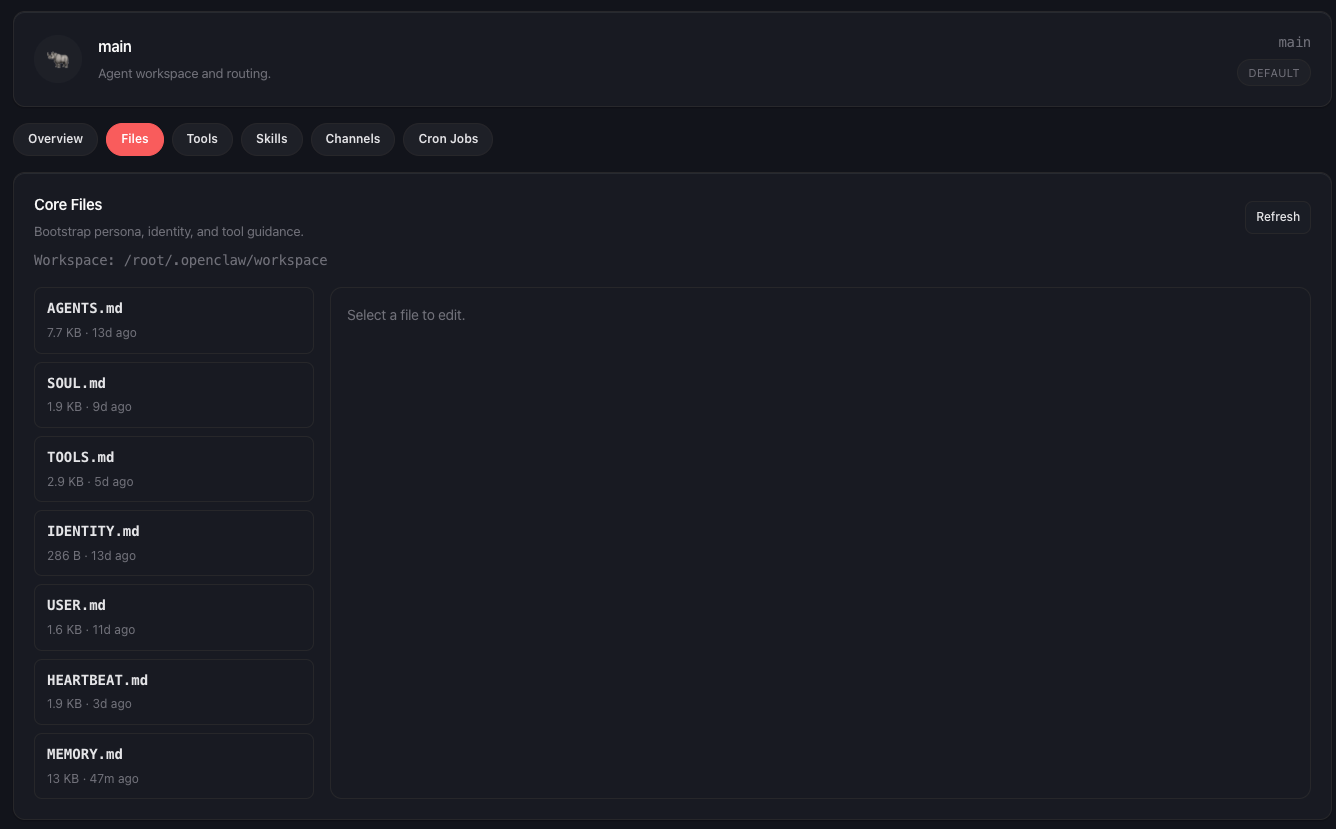
Es gibt mehrere Schlüsseldateien, die du kennen solltest.
Die Dateien im Überblick
| Datei | Zweck |
|---|---|
memory.md |
Langzeitspeicher, wird vor jeder Aktion gelesen |
daily/ |
Tagesnotizen (standardmäßig nur 2 Tage Rückblick) |
user.md |
Informationen über dich (Zeitzone, Vorlieben, Ziele) |
identity.md |
Persönlichkeit und Rolle des Bots |
soul.md |
Grundsätze, Tonfall, Grenzen |
tools.md |
Verfügbare Werkzeuge und Konfigurationen |
heartbeat.md |
Anweisungen für autonome Selbstverbesserung |
User und Identity: Den Bot über dich und sich selbst informieren
Statt diese Dateien manuell zu befüllen, lass den Bot die Arbeit machen:
“Ich brauche ein Update der Identity- und User-Dateien. Stell mir Fragen: Was ich mache, wie ich arbeite, was meine Ziele sind, in welcher Zeitzone ich bin, wie du mit mir kommunizieren sollst. Basierend auf meinen Antworten aktualisierst du beide Dateien. Mach das auch in Zukunft weiter: Wenn du etwas Neues über mich lernst, aktualisiere die Dateien.”
Der Bot gibt dir ein strukturiertes Interview und aktualisiert die Dateien basierend auf deinen Antworten. Das ist deutlich effektiver als alles selbst zu tippen.
Soul: Der Charakter des Bots
Die soul.md definiert, wie der Bot kommuniziert und welche Grundsätze er hat. Standardmäßig enthält sie sinnvolle Defaults wie “Lies deine Memory-Dateien bei jedem Start” und “Private Dinge bleiben privat”. Du kannst den Tonfall anpassen: sachlich, freundlich, sarkastisch oder minimalistisch. Was auch immer zu deinem Arbeitsstil passt.
Heartbeat: Der Bot, der sich selbst verbessert
Der Heartbeat ist eine der spannendsten Funktionen. Du kannst OpenClaw so konfigurieren, dass es in regelmäßigen Abständen “aufwacht” (alle 5, 30 oder 60 Minuten) und die heartbeat.md liest.
“Aktualisiere deine Heartbeat-Datei: Wenn du aufwachst, überprüfe die Fehler, die du in vorherigen Sessions gemacht hast, und arbeite an Verbesserungen. Nutze dafür mehrere Sub-Agenten parallel, um verschiedene Aufgaben gleichzeitig zu erledigen.”
Das bedeutet: Auch wenn du nicht aktiv mit dem Bot chattest, kann er im Hintergrund arbeiten. Fehler analysieren, Skills optimieren, Memory aufräumen. Das ist der Punkt, an dem OpenClaw aufhört, ein Chat-Tool zu sein, und anfängt, ein autonomer Agent zu werden.
Cron-Jobs: Aufgaben automatisieren
Cron-Jobs machen OpenClaw zum autonomen Assistenten. Statt jede Aufgabe manuell anzustoßen, kannst du wiederkehrende Tasks planen, die der Bot selbständig abarbeitet.
Cron-Jobs im Gateway einrichten
Am einfachsten erstellst du Cron-Jobs über das Gateway unter Cron. Dort kannst du neue Jobs anlegen, bestehende bearbeiten und den Verlauf einsehen. Alternativ per Chat:
“Erstelle einen Cron-Job, der jeden Morgen um 8 Uhr eine Zusammenfassung meiner gestrigen Aktivitäten erstellt und mir auf Telegram schickt.”
Konkretes Beispiel: Daily Briefing
Hier ein Prompt, den du direkt als Cron-Job anlegen kannst:
“Lies meine Memory-Dateien und die letzten 2 Tagesnotizen. Fasse zusammen: Was habe ich gestern erledigt? Welche offenen Tasks gibt es? Gibt es wichtige Termine heute? Prüfe außerdem das Wetter für meinen Standort. Schicke die Zusammenfassung als eine kompakte Nachricht auf Telegram.”
Im Gateway unter Cron trägst du diesen Prompt ein, setzt das Intervall auf 0 8 * * * (täglich um 8:00) und wählst Sonnet als Modell. Fertig. Ab morgen wachst du mit einem Briefing auf.
Weitere Cron-Job-Ideen
| Cron-Job | Intervall | Was er tut |
|---|---|---|
| Daily Briefing | Täglich 8:00 | Zusammenfassung von gestern, offene Tasks, Wetter |
| Memory Cleanup | Wöchentlich | Veraltete Memory-Einträge aufräumen |
| GitHub Review | Täglich 18:00 | Offene Issues und PRs zusammenfassen |
| News Digest | Täglich 7:00 | Nachrichten zu deinen Themen recherchieren und zusammenfassen |
Cron-Jobs und Kosten
Jeder Cron-Job startet eine Agent-Session und verbraucht Tokens. Lass Cron-Jobs mit Sonnet oder Haiku laufen, nicht mit Opus. Und setze sinnvolle Intervalle. Ein Job, der alle 5 Minuten läuft, kann schnell teuer werden.
“Alle Cron-Jobs sollen standardmäßig mit Sonnet laufen.”
Alles zusammen: Der produktive OpenClaw-Stack
OpenClaw Produktiv-Setup
│
├── Modell-Strategie
│   ├── Sonnet 4.6 → Standard für alles
│   ├── Opus 4.6 → bei Bedarf für komplexe Aufgaben
│   ├── Haiku 4.5 → Fallback bei Rate-Limits
│   └── /model Befehl zum schnellen Wechsel
│
├── Kommunikation
│   ├── Telegram-Gruppen nach Thema
│   ├── Voice-Modus mit Whisper
│   └── Gateway für Konfiguration
│
├── Zero Trust
│   ├── Eigene E-Mail für den Bot
│   ├── Eigener GitHub-Account
│   ├── Separate API-Keys mit Limits
│   └── Nur anbinden, was kompromittierbar ist
│
├── Skills
│   ├── Eingebaute Skills nach Bedarf
│   ├── Eigene Skills für wiederkehrende Aufgaben
│   └── ClawHub + Skills.sh (mit Vorsicht)
│
├── Personalisierung
│   ├── user.md + identity.md (Interview-basiert)
│   ├── soul.md (Charakter)
│   └── heartbeat.md (autonome Verbesserung)
│
└── Cron-Jobs
    └── Daily Briefing, Reviews, Cleanup
Häufige Fehler vermeiden
Alle Skills blind installieren: Jeder Skill ist Code auf deinem Server. Lies ihn, bevor du ihn aktivierst. Weniger ist mehr.
Nur ein Modell nutzen: Opus für alles ist teuer und langsam durch Rate-Limits. Starte mit Sonnet, richte Haiku als Fallback ein und wechsle nur bei Bedarf auf Opus.
Hauptkonten verbinden: Ein Fehler, eine Prompt Injection, und dein persönlicher GitHub-Account ist kompromittiert. Immer separate Konten.
Memory ignorieren: Wenn du die Memory-Dateien nicht pflegst, vergisst der Bot alles zwischen Sessions. Investiere Zeit in User- und Identity-Dateien.
Heartbeat ohne Limits: Ein Heartbeat, der alle 5 Minuten Sonnet startet, kann teuer werden. Nutze sinnvolle Intervalle und Haiku für autonome Tasks.
Fazit und Ausblick
Nach Part 1 (Infrastruktur und Sicherheit) und Part 2 (Produktivität) hast du jetzt einen OpenClaw-Assistenten, der mit Sonnet kosteneffizient läuft, über Telegram-Gruppen organisiert kommuniziert, nach dem Zero-Trust-Prinzip abgesichert ist, per Voice-Nachricht gesteuert werden kann, durch Skills erweiterbar ist, über Identity und Soul auf dich zugeschnitten ist und per Cron-Job eigenständig arbeitet.
In Part 3 geht es ans Eingemachte:
- Multi-Agent-Workflows: Mehrere spezialisierte Agenten, die als Team zusammenarbeiten, mit automatischem Modell-Routing zwischen Sonnet und Opus
- Praxisbeispiele: Konkrete Workflows, die ich täglich nutze
Du möchtest KI-Agenten wie OpenClaw in deinem Unternehmen einsetzen? Schreib mir auf LinkedIn oder buche einen kostenlosen Call.